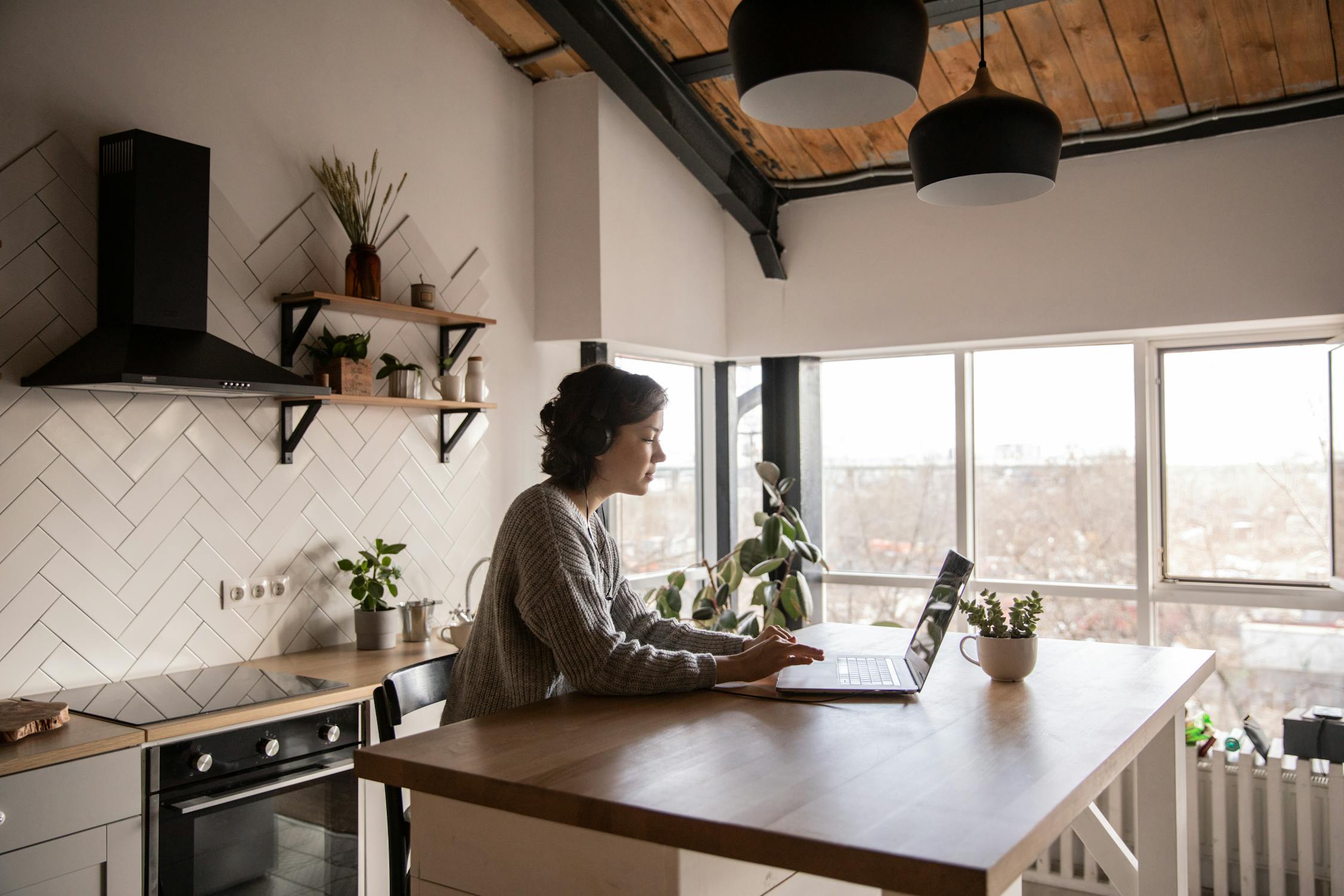
Web面接の背景に迷ったら、淡い無地の壁や布を背にして、顔が明るく映る配置を試しましょう。壁がなくても、カーテンやシンプルなバーチャル背景で対応できます。部屋全体を片付ける必要はなく、カメラに映る範囲と、音・通信の安定を整えることが大切です。
Web面接でバーチャル背景は失礼?判断基準は企業の指定
バーチャル背景を使うこと自体が失礼という一律のルールはありません。 まず面接案内を読み、「背景加工不可」「指定背景を使用」などの指示があれば優先します。指定がなければ、実写・ぼかし・背景画像から、顔が自然に見える方法を選びましょう。
「金融なら禁止」「IT企業なら自由」と業界名だけで判断するのは避けてください。同じ業界でも企業や選考形式によって運用は異なります。不明な指定があれば事前に採用窓口へ確認し、無地の実背景も用意しておくと切り替えられます。
画像は淡い単色や装飾の少ない室内を選び、動く動画や目立つロゴは控えます。使用のたびに断りを入れる必要はありませんが、説明が必要な場面では「自宅のため、背景画像を使用しております」と簡潔に伝えれば十分です。
Web面接の背景を無地にする方法|壁がない場合も対応
色は白・アイボリー・ライトグレーから試す
無地の利点は、背景の情報量を減らせることです。真っ白にこだわらず、服や髪の輪郭が見えやすい色を選びます。白い服と白い背景で輪郭がわかりにくければ、背景を薄いグレーに変える方法があります。光沢や細かい柄のある素材は、反射や映像のちらつきが出ないか確認してください。
無地の壁があるなら、机より椅子の向きを変える
「机を壁に向ける」と、背後に部屋全体が映ります。ノートPCを移動できるなら、自分の背中が壁側、カメラが壁を向く配置に変えてみましょう。壁に密着せず、影が目立たない位置まで離します。カメラを広角にしすぎず、頭と肩が収まる範囲で調整すると、隠す面積も小さくなります。
壁がないなら、カーテン・突っ張り棒と布を使う
無地のカーテンは閉じた状態で試し、背後の窓から光が透けて顔が暗くならないか確認します。逆光が強ければ遮光性のある布を使うか、別の向きに座りましょう。
収納の前や部屋のくぼみに突っ張り棒を設置し、透けにくい無地の布を掛ける方法もあります。しわを伸ばし、左右や下の隙間が画面に入らない幅を確保してください。棒の耐荷重を守り、布は照明や暖房器具から離します。設置後はお辞儀や身振りをしても、布の端から室内が見えないか確認しましょう。
実写で映す場合の部屋タイプ別セッティング
一人暮らしのワンルーム:ベッドと洗濯物を画角から外す
まずカメラを起動し、椅子を回して生活用品の少ない方向を探します。ベッドが入るなら、PCを部屋の角へ斜めに向ける、洗濯物を一時的に移す、収納を閉める順に調整します。ベッドが映るだけで失礼と決まるわけではありませんが、寝具や荷物が目立つ場合は布で覆うと整理しやすくなります。郵便物の住所や鏡への映り込みも確認してください。
寮・シェアハウス:共有スペースは人と音の対策を先に
管理者や同居人に利用可能な時間を確認し、通路やキッチンから離れた席を選びます。背後を人が通らないよう壁側に座り、面接中であることを周囲に伝えましょう。バーチャル背景でも他人の声は消せず、人の姿が映る場合もあります。
共有スペースの出入りを止められない場合は、大学のキャリアセンターの面接用個室や予約制の個室を検討します。利用条件、声を出せるか、通信・電源・時間制限を事前に確認してください。
自室にスペースがない:小さな画角と高さ調整を活用
机を動かせなくても、安定した台や本でPCを目線の高さに上げると、床やベッドの映り込みを減らせる場合があります。ぐらつきや吸気口のふさがりには注意しましょう。
スマートフォンで参加するなら、滑り止めのあるブックスタンドを端末台として使い、角度を固定する方法もあります。通知を切り、充電しながら本番のツールで確認してください。無理にカメラを上へ向けるより、背後に布を設置する方が自然な構図になります。
バーチャル背景の設定|Zoom・Google Meet・Microsoft Teams
以下はパソコンでの代表的な手順です(2026年10月確認)。端末やアカウント、管理者設定で利用可否や表示名が異なるため、本番で使う環境で事前に試すことが必要です。
Zoom:アプリの設定で事前に選べる
- デスクトップアプリにサインインし、プロフィール画像から「設定」を開きます。
- 「ビデオとエフェクト(Video & effects)」→「バーチャル背景」を選びます。
- 既存画像か追加ボタンで画像を選び、輪郭を確認します。
会議中は「ビデオ」横の矢印からビデオとエフェクトの設定へ進めます。ブラウザ版は操作が異なります。Zoom公式の背景設定手順で利用環境に合う方法を確認してください。
Google Meet:参加前のセルフビューから設定
- 会議リンクを開き、参加前の映像にある「背景とエフェクト」を選びます。
- 背景を選択する項目から、既存画像またはパーソナル背景の追加を選びます。
- 自分の映り方を確認してから参加します。
会議中は動画設定アイコンから「背景とエフェクト」へ進みます。未ログインや参加リクエストが必要な参加者は、会議中のみ変更できる場合があります。Google Meet公式ヘルプも確認しましょう。
Microsoft Teams:効果とアバターから選ぶ
- 参加前画面で「効果とアバター」を開きます。
- 背景を選ぶか、「その他のビデオ効果」→「新規追加」で画像を登録します。
- 映像を確認して参加します。
会議中は「その他のアクション」→「ビデオの効果と設定」から背景を選び、プレビュー後に適用します。Microsoft Teams公式手順で対応端末も確認してください。
AI画像を使うなら、装飾を少なくする
AIでは「淡い無地の壁、文字やロゴなし、中央に家具を置かない」といった条件で背景を作れます。面接のために独自性を競う必要はありません。生成後は不自然な模様を確認し、静止画として登録します。プロンプトや編集方法はAIでWeb面接用の背景画像を作る方法で解説しています。
照明・カメラアングル・服装のチェックリスト
前日には本番と同じ時間帯に試し、当日は入室前に再確認します。可能ならテスト通話で、相手側の映像も見てもらいましょう。
| 確認項目 | チェックする状態 |
|---|---|
| 照明 | 窓やライトが正面〜斜め前にあり、顔に強い影がない |
| 背景の明るさ | 窓や白い壁がまぶしくなく、顔の表情が見える |
| カメラ | レンズが目線付近で、顔・肩と頭上の余白が収まる |
| 服装 | 企業の指定に合い、しわや汚れ、背景への同化がない |
| 動作 | お辞儀や手振りで顔・髪・手が消えない |
| 個人情報 | 書類、家族写真、鏡の映り込みを片付けている |
| 通信・音声 | 数分のテスト通話で途切れや雑音を確認している |
服装は対面面接と同じく企業の案内を優先します。上半身だけでなく、立ち上がる可能性も考えて全身を整えましょう。
よくある背景の失敗と対処法
| 失敗・症状 | 対処法 |
|---|---|
| 背後の窓で逆光になる | 座る向きを変えるかカーテンを閉め、正面から補助光を当てる |
| 背景が明るすぎて顔が暗い | 背景側の光を弱め、顔の照明を足す。白い画像なら淡いグレーも試す |
| 髪や手が背景に溶ける | 均等に照らし、実背景と服の色を離す。改善しなければ効果を切る |
| Wi-Fiが不安定で映像全体が乱れる | 有線接続やルーターに近い席を試し、他の通信を減らす |
| 背景効果を使うと動作が重い | 不要なアプリを閉じ、改善しなければ効果をオフにする |
通信の乱れと輪郭の切り抜き不良は分けて確認します。背景ぼかしも処理を使うため、軽くなるとは限りません。また、加工は個人情報を完全に隠せないので、効果を切っても困らない範囲を整えておきましょう。
本番で不具合が出たら「映像が乱れているため、背景設定を調整します」と伝え、用意した実背景に切り替えます。背景が整ったら、音声や当日の進行も含めてオンライン面接の準備ガイドで確認してください。